Retour
Catégories
Instagram Edits : l'application de montage pour tes Reels
Marion Carneiro
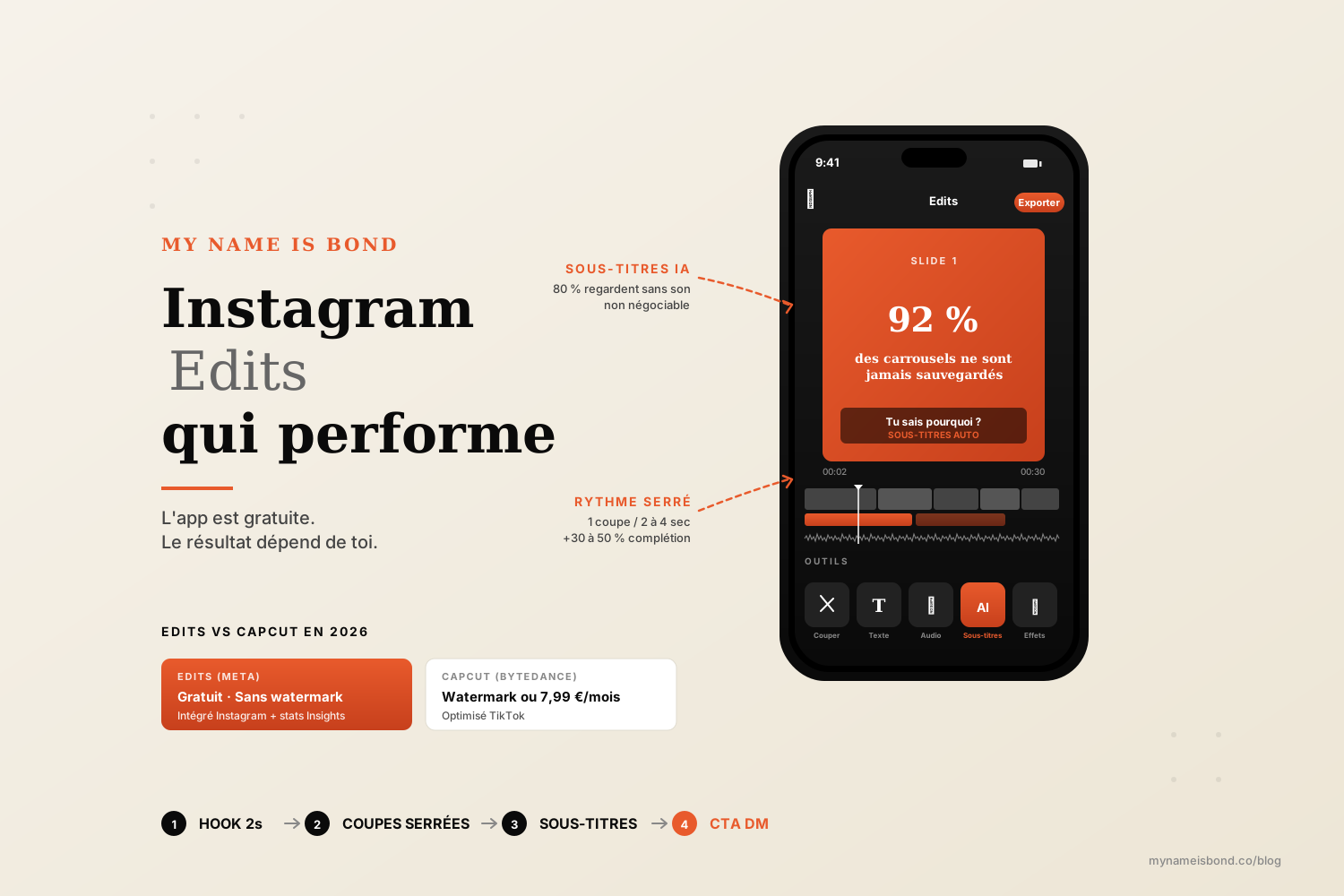
Instagram Edits, un an après son lancement, vient sérieusement chasser CapCut. Gratuit, sans watermark, intégré à l'écosystème Meta. Voici comment l'utiliser et surtout comment l'orienter pour monter des Reels qui ramènent vraiment de la portée.
Tu utilises CapCut.
Tu paies l'abonnement pour retirer le watermark.
Pendant ce temps, Instagram a sorti la même chose. Gratuite. Sans watermark. Intégrée à son écosystème. Et cette app a reçu 130+ nouvelles fonctionnalités en un an, livrées en mises à jour hebdomadaires.
Instagram Edits a été lancé par Meta le 22 avril 2025 comme réponse stratégique frontale à la domination de CapCut sur le segment du montage mobile. Un an après, l'app est devenue suffisamment mature pour devenir le choix par défaut des créateurs sérieux qui produisent pour Instagram.
Ce guide te donne la définition exacte, le mode d'emploi pas à pas, la comparaison directe avec CapCut, et surtout l'angle Bond : comment monter un Reel qui ne fait pas que joli, mais qui retient l'attention, déclenche des sauvegardes et ramène des DM. La fonctionnalité d'Edits n'est pas le sujet. Ce que tu en fais l'est.
C'est quoi Edits
Instagram Edits est une application mobile autonome de montage vidéo, développée et publiée par Meta. Lancée le 22 avril 2025, elle est gratuite, sans abonnement, et sans filigrane (watermark) à l'export.
Concrètement, c'est une app de montage qui te permet de créer des vidéos verticales (format Reels) jusqu'à 10 minutes avec un set d'outils professionnels embarqués. Edits n'est pas une fonctionnalité intégrée à Instagram, mais une app séparée à télécharger sur App Store ou Google Play.
La cible : les créateurs Reels.
Toute l'app est pensée autour du format vertical 9:16. La timeline est calibrée pour ce ratio, l'export par défaut est compatible Reels et Stories, et le tableau de bord propose des stats spécifiques aux formats Instagram.
La stratégie : remplacer CapCut.
CapCut, appartenant à ByteDance (maison-mère de TikTok), dominait jusqu'en 2025 le segment du montage mobile pour les créateurs Reels. Meta a sorti Edits pour rapatrier ces créateurs dans son écosystème. La gratuité totale (sans filigrane, sans plafond, sans pub) et l'intégration directe à Instagram sont les deux leviers stratégiques de cette opération.
Le rythme d'évolution.
Meta affirme que Edits a reçu plus de 130 nouvelles fonctionnalités au cours de sa première année, livrées via des mises à jour hebdomadaires. Sortie minimale en avril 2025, itérations rapides au contact de l'usage réel. La stratégie produit ressemble plus à un SaaS qu'à une app traditionnelle.
Comment télécharger et démarrer
Trois étapes pour installer et lancer Edits en 2026.
Étape 1 : télécharger l'application.
iOS : ouvre l'App Store, cherche Edits by Instagram, télécharge. App officielle de Meta Platforms.
Android : ouvre Google Play, cherche Edits, télécharge. Même éditeur.
L'app pèse environ 250 MB à l'installation initiale. Compatible iOS 15+ et Android 11+.
Étape 2 : se connecter avec Instagram.
À la première ouverture, Edits te propose de te connecter avec ton compte Instagram existant. Pas besoin de créer un nouveau compte, pas de mot de passe supplémentaire. La connexion débloque la synchronisation des projets entre Edits et Instagram.
Si tu ne veux pas connecter ton compte Instagram (cas rare), tu peux utiliser Edits en mode autonome avec un compte email. Tu perds alors la publication directe vers Instagram, mais tu gardes toutes les fonctionnalités de montage.
Étape 3 : autoriser les accès.
L'app demande l'accès à :
Galerie photo et vidéo : pour importer tes médias.
Caméra : pour enregistrer directement depuis l'app.
Microphone : pour les enregistrements audio.
Notifications : facultatif, pour les rappels de drafts en cours.
Une fois validé, tu arrives sur l'écran d'accueil avec deux options : Nouveau projet ou Reprendre un draft.
Les fonctionnalités
Edits couvre l'essentiel du montage mobile en 2026, avec un niveau de qualité qui rivalise désormais avec CapCut Pro.
La timeline multi-pistes.
L'éditeur principal est une timeline verticale (adaptée au format mobile) avec plusieurs pistes superposées : vidéo principale, vidéo incrustée, texte, audio, effets. Tu peux ajouter, déplacer, couper et superposer les éléments. Niveau d'édition équivalent à un éditeur desktop léger.
Les sous-titres automatiques (IA).
L'une des features signature en 2026 : génération automatique de sous-titres en français, anglais et 30+ langues. La précision est très bonne sur du français standard, plus aléatoire sur du jargon métier. Tu peux éditer les sous-titres après génération, changer la police, la taille, l'animation. Critique pour les Reels (la majorité des viewers regardent sans son).
Le fond vert (chroma key).
Tu peux remplacer ton arrière-plan en temps réel via la fonction green screen. Pas besoin d'un vrai fond vert physique : l'IA détoure ton sujet automatiquement, même sans uniformité de fond. Outil massivement utilisé par les créateurs pour incruster leur visage sur un graphique, une capture d'écran ou une scène.
L'incrustation vidéo (picture in picture).
Tu peux superposer une vidéo dans une autre. Cas d'usage typique : ton visage en cercle dans un coin, par-dessus une démo produit ou un partage d'écran.
L'export 4K sans watermark.
Tu peux exporter jusqu'en 4K (3840 x 2160) ou en format Reels standard (1080 x 1920). Aucun filigrane, aucune pub, aucun plafond de durée. C'est l'argument décisif vs CapCut Free.
Les outils IA additionnels en 2026 :
Détourage automatique d'un sujet sans fond vert.
Animation de photos statiques (effet parallaxe).
Suggestion de filtres à partir du contenu détecté.
Suppression des bruits de fond automatique.
La bibliothèque audio.
Accès direct à la même bibliothèque musicale qu'Instagram Reels (intégration native). Tu sélectionnes une musique dans Edits, elle s'applique au Reel sans risque de blocage pour droits d'auteur à la publication.
L'enregistrement vidéo intégré.
Edits permet aussi de filmer directement depuis l'app, avec des réglages avancés : timer, grille, niveau, focus manuel, exposition. Utile pour filmer en mode tournage continu.
Comment créer une vidéo sur Edits (pas à pas)
Le workflow de production d'un Reel en 7 étapes.
Étape 1 : importer ou enregistrer.
Sur l'écran d'accueil, tape "Nouveau projet". Choisis entre :
Importer depuis ta galerie : sélectionne 1 à plusieurs clips.
Enregistrer dans l'app : utilise la caméra intégrée pour filmer directement.
Étape 2 : couper et organiser.
Tu arrives sur la timeline. Tape sur un clip pour le sélectionner. Utilise les outils en bas de l'écran : Couper (trim), Diviser (split), Supprimer, Dupliquer. Réorganise par drag-and-drop.
Règle pour un Reel qui performe : vise un rythme de coupe toutes les 2 à 4 secondes. Au-delà, tu perds en rétention.
Étape 3 : ajouter les sous-titres.
Tape sur "Ajouter du texte" puis "Sous-titres automatiques". L'IA scanne ton audio et génère les sous-titres en temps réel (5 à 30 secondes selon la durée). Relis et corrige les erreurs. Stylise : police, couleur, animation.
C'est non négociable sur un Reel. 80 % des viewers regardent sans son.
Étape 4 : ajouter la musique.
Tape sur "Audio" puis "Bibliothèque". Cherche dans la base Instagram (intégrée à Edits). Sélectionne, ajuste le volume, coupe le début ou la fin pour caler avec ta vidéo. Garde le volume musique à 20 à 30 % si tu as une voix-off importante.
Étape 5 : effets, transitions et filtres.
Optionnel mais peut renforcer la lisibilité :
Transitions entre clips (cut, fade, zoom).
Filtres colorimétriques pour donner une identité visuelle.
Effets ponctuels (slow motion, speed ramp).
À utiliser avec parcimonie. Trop d'effets = vidéo amateur.
Étape 6 : prévisualiser et exporter.
Tape sur "Prévisualiser" pour regarder le rendu complet. Si tout est OK, "Exporter". Choisis le format :
Reels (1080 x 1920) par défaut.
4K si tu veux la meilleure qualité (fichier plus lourd).
Étape 7 : publier.
Deux options :
Publier directement sur Instagram depuis Edits (intégration native). Le Reel est uploadé avec ta légende et tes hashtags configurés depuis Edits.
Sauvegarder dans la galerie pour publier plus tard ou ailleurs.
Le tableau de bord et les statistiques
C'est l'une des features les plus utiles et les moins utilisées en 2026.
Où le trouver.
Sur l'écran d'accueil d'Edits, onglet "Insights" (icône graphique). Le tableau de bord agrège les performances de tes Reels publiés via Edits.
Ce qu'il te donne :
Taux de complétion de chaque Reel (% des viewers qui regardent jusqu'au bout).
Durée moyenne de visionnage par Reel.
Performance des hooks (premières 3 secondes vs reste).
Comparaison entre tes Reels sur les durées, formats, styles.
Suggestions personnalisées : "Tes Reels de 30 secondes performent 2x mieux que ceux de 60 secondes" type de feedback.
À quoi ça sert.
Tu peux identifier objectivement quelles durées, quels rythmes de montage et quels formats marchent sur ton compte. Pas d'intuition, des données. C'est ce qui transforme Edits d'une simple app de montage en un outil de pilotage produit.
Pour comprendre comment ces données s'inscrivent dans le fonctionnement global de l'algorithme Reels, on a démonté la mécanique ici : l'algorithme Instagram en 2026.
Monter un Reel qui performe (l'angle Bond)
L'outil ne fait pas le résultat. Voici les 5 réglages de montage qui transforment un Reel qui dort en Reel qui ramène des DM.
1. Le hook visuel dans les 2 premières secondes.
La majorité des Reels perdent 70 % de leur audience après 3 secondes. La cause est presque toujours un hook visuel trop mou. Dans Edits, ton premier clip doit :
Montrer un mouvement (pas une photo statique avec voix-off).
Afficher un texte d'accroche en grand dans les 0,5 premières secondes.
Promettre une transformation, un résultat ou une révélation.
Exemple : pas "Salut, aujourd'hui je vais vous parler de..." Mais : grand texte "92 % des carrousels ne sont jamais sauvegardés" sur fond noir, 1 seconde, puis cut sur ta tête qui explique.
2. Le rythme de coupe serré.
Vise une coupe toutes les 2 à 4 secondes sur les Reels courts (15 à 45 secondes). Sur Edits, utilise l'outil "Diviser" pour couper systématiquement les temps morts (respirations, hésitations, transitions verbales). Un montage serré augmente le taux de complétion de 30 à 50 % en moyenne.
3. Les sous-titres systématiques.
80 % des viewers Reels regardent sans son. Sans sous-titres, tu perds 80 % de ton message. Sur Edits, génère-les automatiquement, et soigne le style : police bold sans-serif, couleur blanche avec contour noir, animation discrète (pas de bouncing), positionnement dans la zone utile (pas dans les 250 px du bas où Instagram met son interface).
4. La musique calée sur les coupes.
Une musique avec un beat marqué te donne un cadre rythmique. Cale tes coupes sur les temps forts. Edits permet de visualiser les pics audio sur la timeline. Tape un clip, glisse-le pour le caler exactement sur un beat. Effet de pro immédiat, même sur du contenu simple.
5. Le CTA dans la dernière seconde.
Le dernier plan d'un Reel doit donner une action claire. Pas "Abonne-toi". Du concret :
"Tape AUDIT en commentaire, je te fais un retour personnalisé."
"DM-moi le mot TEMPLATE pour recevoir le mien."
"Tag une personne qui doit voir ça."
Ce CTA déclenche du DM. Le DM déclenche de la conversion. C'est ce qu'on déploie systématiquement avec nos clients en croissance Instagram organique.
Pour aller plus loin sur la dimension narrative d'un Reel (au-delà du montage technique), on a creusé la mécanique storytelling ici : les secrets du storytelling Instagram.
La règle Bond sur Edits : l'outil est gratuit, ce qui compte c'est ce que tu en fais. Un Reel monté avec 5 minutes de réglages sérieux performe 3 à 5 fois mieux qu'un Reel monté à la va-vite avec 50 effets.
Edits vs CapCut
Le comparatif factuel à connaître pour choisir en 2026.
Critère | Edits (Meta) | CapCut (ByteDance) |
|---|---|---|
Prix | Gratuit total | Gratuit avec watermark + abo Pro 7,99€/mois |
Filigrane à l'export | Aucun | Watermark "CapCut" en version gratuite |
Format optimal | Reels et Stories Instagram | TikTok (mais polyvalent) |
Bibliothèque musicale | Bibliothèque Instagram intégrée | Bibliothèque CapCut |
Sous-titres auto | Oui, 30+ langues | Oui, 30+ langues |
Outils IA | Détourage, animation photo, suggestion filtres | Détourage, beat sync, génération AI |
Tableau de bord stats | Oui (intégré aux Insights Instagram) | Non |
Publication directe Instagram | Oui (intégration native) | Non (export puis upload) |
Compatibilité TikTok | Possible mais non optimisé | Optimisé |
Mises à jour | Hebdomadaires (130+ features en 1 an) | Mensuelles |
Quand choisir Edits.
Si tu publies principalement sur Instagram (Reels, Stories), Edits est le choix par défaut en 2026 : gratuit, sans watermark, intégré, avec un tableau de bord stats pertinent. C'est notre recommandation par défaut chez Bond.
Quand garder CapCut.
Si tu publies sur TikTok en priorité, CapCut reste optimisé pour ce réseau (bibliothèque musicale TikTok, effets viraux, intégration tag TikTok). Si tu fais du multi-plateforme avec TikTok dominant, CapCut Pro reste pertinent malgré le coût.
Pour la majorité des marques B2B et créateurs lifestyle francophones, Instagram domine. Edits suffit.
FAQ
Edits est-elle une application gratuite ?
Oui, Edits est entièrement gratuite. Aucun abonnement, aucune fonctionnalité premium payante, aucune publicité dans l'app. Surtout : aucun filigrane à l'export, contrairement à la version gratuite de CapCut qui ajoute systématiquement un watermark "CapCut" en bas à droite des vidéos exportées. C'est l'un des avantages stratégiques clés d'Edits : Meta veut rapatrier les créateurs vers son écosystème en supprimant toute friction monétaire. La gratuité totale est annoncée comme pérenne par Meta, sans monétisation prévue.
Edits est-elle disponible sur Android et iPhone ?
Oui, Edits est disponible sur les deux systèmes. Sur iOS, cherche "Edits by Instagram" dans l'App Store (compatibilité iOS 15+). Sur Android, cherche "Edits" dans le Google Play Store (compatibilité Android 11+). L'éditeur officiel est Meta Platforms dans les deux cas. L'app pèse environ 250 MB à l'installation initiale. Les fonctionnalités sont quasi identiques entre les deux versions, avec quelques différences mineures dans les effets IA (certaines fonctions arrivent d'abord sur iOS avant d'être déployées sur Android). Edits n'est pas disponible sur ordinateur (ni Mac, ni Windows) en 2026, c'est strictement une app mobile.
Quelle est la différence entre Edits et CapCut ?
Trois différences majeures.
1. Le prix et le watermark : Edits est entièrement gratuit sans filigrane à l'export. CapCut est gratuit mais ajoute un watermark, ou facture environ 8 euros par mois pour le retirer.
2. L'écosystème : Edits est intégré nativement à Instagram (publication directe, bibliothèque musicale Instagram, tableau de bord stats lié aux Insights). CapCut appartient à ByteDance (maison-mère de TikTok) et est mieux intégré à TikTok.
3. Les outils IA et la cadence d'évolution : Edits a reçu 130+ nouvelles fonctionnalités en un an (mises à jour hebdomadaires). CapCut évolue plus lentement mais reste référent sur les effets viraux TikTok. Pour un usage principalement Instagram, Edits est désormais le choix par défaut en 2026. Pour TikTok, CapCut reste optimisé.
Peut-on publier directement sur Instagram depuis Edits ?
Oui, c'est l'une des intégrations clés. Quand tu connectes Edits à ton compte Instagram (recommandé dès la première ouverture), tu peux publier ton Reel ou ta Story directement depuis Edits, sans passer par la galerie de ton téléphone. Le workflow : tu finalises ton montage dans Edits, tu tapes "Publier", tu choisis le format (Reel, Story, post), tu ajoutes ta légende et tes hashtags, et l'upload se fait automatiquement vers ton compte Instagram. Avantage : aucune perte de qualité liée à l'export intermédiaire, métadonnées préservées, et les statistiques de performance remontent automatiquement dans le tableau de bord Edits. Si tu publies sur TikTok ou ailleurs, tu peux exporter le fichier dans ta galerie puis uploader manuellement sur la plateforme cible.

la croissance Instagram
en toute sécurité et simplicité.
Gagnez du temps.
Gagnez de nouveaux clients.
Boostez votre croissance maintenant.